菜单栏监控应该解决什么
系统监控最有价值的时刻,往往是在问题变明显之前。CalmStat 把日常信号放在一个安静的位置,让发热、压力、空间不足或网络异常更早被看见。
- 无需切换应用即可查看 CPU、内存、存储、电池、网络和温度。
- 保持菜单栏清爽,不用一排数字挤满屏幕顶部。
- 需要细节时,再打开原生弹窗查看。
Mac 菜单栏系统监控
CalmStat 把 CPU、内存压力、存储、电池、网络速度和温度放进菜单栏,让你不必全天开着活动监视器,也能随时看懂 Mac 状态。
官网直接下载或 Mac App Store 安装。7 天免费试用,一次性购买。
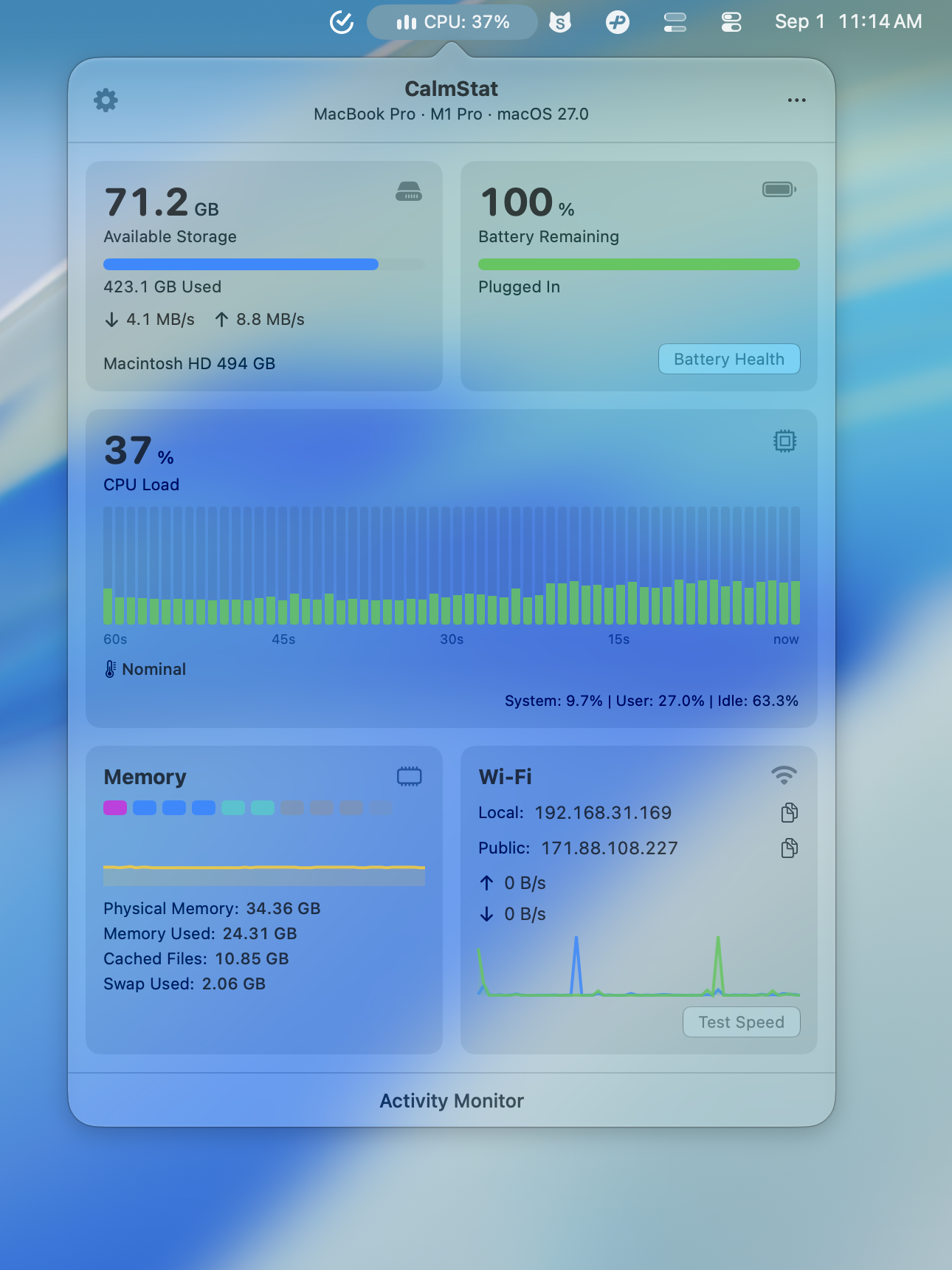
适合希望随时查看系统状态,但不想一直打开活动监视器的 Mac 用户。
系统监控最有价值的时刻,往往是在问题变明显之前。CalmStat 把日常信号放在一个安静的位置,让发热、压力、空间不足或网络异常更早被看见。
活动监视器很强,但它更像调查工具,需要单独开窗口。CalmStat 负责日常感知:在你决定深入排查前,先给出轻量、常驻的状态判断。
CalmStat 的目标是平时不打扰,需要时足够清楚。它原生、精致、克制,系统指标也优先在本地处理。
CalmStat
差异不只是指标数量。CalmStat 更在意日常 Mac 体验:它可以每天待在菜单栏里,但不会显得笨重或工程化。
面向 macOS 14 及更新版本的原生 SwiftUI 应用。
清晰视觉层级,适合快速扫视。
自适应采样,空闲时保持轻量。
CalmStat 更适合常驻监控和快速判断。活动监视器仍然适合深入进程排查。
是。CalmStat 常驻 macOS 菜单栏,并通过原生弹窗展示 CPU、内存、存储、电池、网络和温度等详细信息。
不会。系统指标留在你的 Mac 上。应用无遥测,联网请求仅限于已说明的公网 IP 查询、网速测试、更新检查和购买验证等功能。